ここから本文です。
電子入札Q&A、システムエラーQ&A
メニュー(クリックすると各項目の先頭に移動します。)
また、「Ctrl」+「F」キーを押すと、このページ内をキーワード検索できます。
電子入札Q&A
質問
電子入札に必要な準備
Q1電子入札に参加するためには、どのような準備が必要ですか?
利用環境
Q1利用するインターネット回線はどのように選べば良いですか?
Q3電子入札を行うためのパソコンの仕様としては、最低どの程度のものが必要でしょうか?
Q4同一のパソコンにて、北海道の入札システム、北海道開発局のシステムなどと、同時に使用することは可能でしょうか?
Q5電子入札を行うパソコンは他の業務と兼用しても良いのでしょうか?
Q7MacOSを使っていますが、電子入札コアシステムは利用できますか?
Q10ICカード、カードリーダはこれから調達します。個人の税申告(e-TAX)でICカードを準備していますが、カードリーダは今回購入するものと共用が可能でしょうか?
Q12無線LANのネットワーク環境で電子入札を利用したいが問題はあるか。
ICカードと利用者登録
Q2開発局で利用しているICカードは本社社長の名義です。札幌市の名簿登録で支店長が受任者になっていますが、このカードは使えないのですか?
Q3開発局の電子入札では、代表者名のICカードで入札していますが、契約は支社長名で行っています。札幌市は、代表者のICカードで入札するのであれば、代表者名で契約しなければならないのですか?
Q4開発局用として使用しているICカードを札幌市の電子入札で使用する場合、開発局のPIN番号を札幌市のPINとして使えますか?
Q8ICカードは当社本店登記住所ですが、札幌市への登録住所は建設業許可の登録住所になっており、本店住所が一致しておりません。このような場合でも利用者登録できますか?
Q10すでにICカードを持っています。利用者登録の際には名簿登録の有効期限が2年ありますが、ICカードの有効期限が1年に満たない状態になります。それでも登録は可能でしょうか?
Q11経常JV(共同企業体)専用のICカードが必要とありますが、どのように作成すれば良いですか?
Q12構成員が異なる複数の経常JV(共同企業体)の登録がある場合、代表者が同じでもICカードはJVごとに準備しなければいけないのでしょうか?
Q13特定JV(共同企業体)のICカードは何を使えば良いのですか?
Q14物品購入等の公開見積合せ案件のみ参加の場合は、ICカードは不要ですか?
Q15同一会社が工事・設計等・除雪と物品・役務の入札参加登録をしている場合、別々のICカードが必要ですか?
Q16工事が代表者(社長)、物品が委任されて営業所長名義で名簿に登録していますが、ICカードが複数必要ですか?
Q18利用者登録するときに使用するID・パスワードは何を使うのですか?
Q19利用者登録は、工事と物品とで別々に登録する必要がありますか?
Q21簡易認証利用者登録と、ICカードの利用者登録の両方を行ってもよいのですか?
Q22利用者登録時に、代表窓口情報の連絡先メールアドレスが表示されていましたが、変更してもよいですか?
Q23年度が変わった際に改めて利用者登録を実施する必要がありますか?
Q25簡易認証利用者登録で、窓口情報と利用者情報は同じ情報でも違う情報でもよいのですか?
Q27ICカードやICカードリーダの購入費用はどのくらいかかかりますか?
Q29ICカードの期限が近く切れますが、更新はどのようにすればよいのですか?
Q30単体企業用として登録したICカードを、経常JV用カードに変更したいのですが?
Q31企業局(交通局・水道局・病院局)の電子入札へ参加したいのですが、札幌市の電子入札システムに利用者登録したICカードを、そのまま使用することができますか?
Q32ICカード登録時に表示される「代表窓口情報」と「ICカード利用部署情報(利用課情報)」のメールアドレスにはどういった違いがありますか?
電子入札一般事項
Q4入札金額は開札日まで、誰も見られないようになっているのですか?
Q5インターネットを使用していますが、セキュリティ上問題ないのでしょうか?
Q6入札情報サービス(PPI)は、何時から何時まで利用できますか?
Q8入札情報サービス(PPI)の情報の更新頻度と更新タイミングはどうなりますか?
Q11電子入札システムを利用するのに、札幌市に対する利用申請が必要ですか?
Q13案件に参加している途中でICカードやパソコンが使用できなくなった場合はどうすればよいのですか?
Q14代表者の名義変更時にICカードと名簿の両方について変更手続きが必要になりますか?
Q15支店長交代などで、新しい名義のICカードの手配中で、まだ届かないときは、入札に参加するにはどのような手続きが必要になるのでしょうか?
Q16複数のカードを登録している場合、事前審査のときAのカードで申請した案件でも、Bのカードで入札する事は可能ですか?
Q17競争入札参加資格申請時に申請しているメールアドレスのどれが電子入札システムで使われますか?
Q18ID・パスワードは、どのようなときに使用するのですか?
Q19ID・パスワードを忘れてしまった場合、どのようにすればよいのですか?
Q20入札書提出時に「電子くじ番号」と言う項目がありますが、何を入力したらよいのですか?
Q29入札書、または見積書を提出した後に辞退届を提出することは可能ですか?
Q30入札書、申請書を送信する前に保存することは可能ですか?
Q31指名競争入札の場合も、システム上での指名通知が確認できるとのことですが、今までのようにFAXやメールでその旨が通知されますか?
Q33添付資料や内訳書は、ExcelやWordの2007形式で作成したファイルでは提出できないのですか?
Q34申請書等、入札・契約関係の書式はどこで入手できますか?
Q35開札時の保留通知書を見ると、審査順が2位でした。申請書、資料の提出は必要ですか?
操作方法
Q1利用者登録メニューの「変更」と「ICカード更新」とは、どのような機能ですか?
Q2申請書や入札書、見積書、辞退届等を提出した後に表示される「受信確認通知」を印刷し忘れて、画面を閉じてしまった。画面を再表示することは可能ですか?
Q3通知書などを、A4用紙の縦で印刷すると、右側が切れてしまう。画面の文字がすべて納まるように印刷できないか?
Q4特定JVで参加する場合の操作手順はどのようになりますか?
Q5経常JVで参加する場合の操作手順はどのようになりますか?
Q6入札状況一覧画面に「未参照あり」と出ていますが、これはどういう意味ですか?
Q7PIN番号を連続して何回入力ミスをするとカードが失効してしまいますか?
回答
電子入札に必要な準備
Q1電子入札に参加するためには、どのような準備が必要ですか?
A1:まず、電子入札に参加するためには、競争入札参加資格者名簿に登録されている必要があります。
また、以下の機器等が必要となります。
- インターネットに接続可能なパソコン
- インターネット環境
- プリンタ
- ICカード(電子証明書)
- ICカードリーダ
- 電子入札コアシステム関連ソフト(ICカード及びICカードリーダを購入する認証局から提供されます。)
詳細は、「電子入札システム利用のための準備」をご確認ください。
※物品購入等の公開見積合せ案件のみに参加する方は、ICカード、ICカードリーダは不要です。
公開見積合わせの設定については、特にお問い合わせが多い内容となります。
必ず、以下の内容をよくご確認いただき設定等の準備をしてください。
※詳細は、「公開見積合わせのみ参加される方の事前準備について」をご確認ください。
利用環境
Q1利用するインターネット回線はどのように選べば良いですか?
A1:インターネットの回線速度は操作性に直接影響しますので、できるだけ高速でかつ安定性の良い回線をお使いください。
またネットワークの停止などの不測の事態を考慮して、複数方式でインターネットの接続を行っていただく事をお奨めします。
Q2利用するプロバイダはどのように選べば良いですか?
A2:インターネットを利用する場合には、プロバイダ(ISP)との契約が必要となります。電子入札コアシステムで使用する以下の通信プロトコルが通過可能な、プロバイダをお選びください。
【通過が必要な通信プロトコル】
- HTTP:HyperTextTransferProtocol
- HTTPS:HypertextTransferProtocolSecurity
- SMTP:SimpleMailTransferProtocol
- LDAP:LightweightDirectoryAccessProtocol
Q3電子入札を行うためのパソコンの仕様としては、最低どの程度のものが必要でしょうか?
A3:詳しくは、電子入札システム操作マニュアル(共通編)動作環境(PDF:333KB)でご確認ください。
Q4同一のパソコンにて、北海道の入札システム、北海道開発局のシステムなどと、同時に使用することは可能でしょうか?
A4:
1台のパソコンで、札幌市のシステムと他の電子入札システム(コアシステム)を利用することはできますが、複数のブラウザを立ち上げ、同時に使用することはできません。
また、それぞれの電子入札システムごとに使用可能なソフトウェアのバージョン等の利用環境が異なる場合がありますので、ご確認のうえでご利用ください。
Q5電子入札を行うパソコンは他の業務と兼用しても良いのでしょうか?
A5:兼用は可能ですが、他の業務で使用するソフト等の影響で電子入札に支障が出る可能性がありますので、なるべく電子入札専用のパソコンをご用意いただくことをお勧めします。
Q6電子入札が動作するパソコンのOSは何がありますか?
A6:Windowsのみ対応しています。詳しくは電子入札システム操作マニュアル(共通編)動作環境(PDF:333KB)ご確認ください。
なお、認証局ごとに使用可能なバージョン等の利用環境が異なる場合がありますので、ICカードを購入した認証局の利用環境をご確認のうえでご利用ください。
Q7MacOSを使っていますが、電子入札コアシステムは利用できますか?
A7:電子証明書(ICカード)リーダや各種ソフト、Java等がMacOSには未対応ですので、MacOSで電子入札コアシステムを利用することはできません。
Q8電子入札が動作するブラウザは何がありますか?
A8:MicrosoftEdge(Chromium版)バージョン8、9以降のみ対応しています。詳しくは、子入札システム操作マニュアル(共通編)動作環境(PDF:333KB)ご確認ください。
なお、認証局ごとに使用可能なバージョン等の利用環境が異なる場合がありますので、ICカードを購入した認証局の利用環境をご確認のうえでご利用ください。
Q9端末のブラウザ設定で気を付けることは何ですか?
A9:「札幌市電子入札操作マニュアル共通編」(PDF:683KB)でご確認ください。
Q10ICカード、カードリーダはこれから調達します。個人の税申告(e-TAX)でICカードを準備していますが、カードリーダは今回購入するものと共用が可能でしょうか?
A10:認証局ごとに、ICカードで利用できるサービスが異なり、使用できるICカードリーダの種類も異なります。ICカードを購入する認証局に確認をお願いします。
購入先については、下記のページでご確認ください。
電子入札コアシステム開発コンソーシアム
(「コアシステム対応認証局一覧はこちらへ」をご覧ください)
Q11サポート切れの「Windows」を使用してよいか。
A11:セキュリティの脆弱性が大きくなり、ウイルスに感染する確率が高くなることから使用できません。また、ウイルス感染したパソコンを使用して入札等に参加した場合は、入札等の取り消し及び参加を認めません。
Q12無線LANのネットワーク環境で電子入札を利用したいが問題はあるか。
A12:無線LAN等の環境では電波状況によりシステム操作が充分に確保できない場合がありますので、電子入札システムをご利用いただく場合は有線環境でご使用下さい。
Q13パソコンを入れ替えた後に必要な設定はあるか。
A13:Microsoft Edgeや電子入札システム補助アプリの設定が必要です。電子入札システム次期ブラウザ対応設定手順書(PDF:1,261KB)をご確認いただき、設定を行ってください。
ICカードと利用者登録
Q1ICカードの名義はどのようにすればよいですか?
A1:ICカードの名義人は、競争入札参加資格申請を行った代表者となります。ただし、代表者から契約締結権限等の委任を受けた方(受任者)がいる場合は、代表者または受任者となります。
Q2開発局で利用しているICカードは本社社長の名義です。札幌市の名簿登録で支店長が受任者になっていますが、このカードは使えないのですか?
A2:お使いいただけます。
Q3開発局の電子入札では、代表者名のICカードで入札していますが、契約は支社長名で行っています。札幌市は、代表者のICカードで入札するのであれば、代表者名で契約しなければならないのですか?
A3:代表者名のICカードを使用した場合でも、支社長に契約締結権限を委任している場合は、支社長名で契約することとなります。
Q4開発局用として使用しているICカードを札幌市の電子入札で使用する場合、開発局のPIN番号を札幌市のPINとして使えますか?
A4:ICカードのPIN番号はカード固有のものですので、開発局でも札幌市でも同じPIN番号となります。
ICカードの登録時に使用するID・パスワードは札幌市独自のものです。
Q5ICカードは複数枚を登録して使用してもよいですか?
A5:複数枚の登録は可能です。この場合、カードごとに利用者登録を行ってください。
Q6ICカードは、何枚必要ですか?
A6:ICカードは、1枚だけでも電子入札システムをご利用いただけますが、複数の案件に参加され開札日時が重なった場合や、ICカードの紛失、破損等を考慮し、複数枚のカードを用意しておくほうが安全ではあります。ご利用状況に合わせて購入枚数をご検討ください。
Q7一つのパソコンで複数のICカードが利用可能ですか?
A7:同じ認証局から購入したICカードであれば、同一パソコンで複数のICカードの利用が可能です。ただし、認証局により制限がある可能性がありますので、認証局にもご確認ください。
また、同一のパソコンで、同時には複数のICカードは使用できません。
Q8ICカードは当社本店登記住所ですが、札幌市への登録住所は建設業許可の登録住所になっており、本店住所が一致しておりません。このような場合でも利用者登録できますか?
A8:名簿の登録時には必要な審査を行っており、ICカードの登録時にも審査されておりますので、それぞれの登録が正しい内容であれば、所在地が一致していない場合でも、利用者登録はできます。
Q9ICカードは複数のパソコンで共有することは可能ですか?
A9:ICカードは、ICカードリーダや必要なソフトが用意されているパソコンであれば、複数のパソコンで利用可能です。
Q10すでにICカードを持っています。利用者登録の際には名簿登録の有効期限が2年ありますが、ICカードの有効期限が1年に満たない状態になります。それでも登録は可能でしょうか?
A10:名簿登録の有効期限とICカードの有効期限が一致していなくとも、利用者登録は可能です。
ICカードの有効期限が切れて、ICカードを更新した場合は、新しいICカードの利用者登録が必要となります。
Q11経常JV(共同企業体)専用のICカードが必要とありますが、どのように作成すれば良いですか?
A11:経常JVについては、名簿に登録している経常JVごとに、代表者となる事業者が単体用とは別にICカードを用意する必要があります。代表者となる事業者名義で申し込みください。
Q12構成員が異なる複数の経常JV(共同企業体)の登録がある場合、代表者が同じでもICカードはJVごとに準備しなければいけないのでしょうか?
A12:構成員が異なる経常JVの場合、JVごとにID(参加資格者番号)が別々となりますので、それぞれ、ICカードが必要となります。
Q13特定JV(共同企業体)のICカードは何を使えば良いのですか?
A13:特定JVについては、代表者となる事業者が単体として利用者登録しているICカードを共通で使用することができます。
Q14物品購入等の公開見積合せ案件のみ参加の場合は、ICカードは不要ですか?
A14:物品購入等の公開見積合せ案件については、ICカードは必要ありません。ICカードを使用せずに「ID・パスワード」で利用者登録を行い、手続きをすることが可能です。
詳細については、「公開見積合せのみ参加される方の事前準備について」をご確認ください。
Q15同一会社が工事・設計等・道路維持除雪と物品・役務の入札参加登録をしている場合、別々のICカードが必要ですか?
A15:同じICカードで工事(工事・設計等・道路維持除雪)に対しても物品(物品・役務)に対しても利用者登録することができます。
ただし、登録区分で、契約締結権限の委任等により、契約締結権者が異なるときは別カードが必要になります。
Q16工事が代表者(社長)、物品が委任されて営業所長名義で名簿に登録していますが、ICカードが複数必要ですか?
A16:代表者名義のICカードを使用するのであれば、1枚で入札可能です。
Q17ICカードを購入後に必要な手続きはありますか?
A17:電子入札システムを使用するには、ICカード購入後に、パソコンの設定等をおこなったうえ、札幌市の電子入札システムへのICカードの利用者登録が必要です。具体的な操作は電子入札システム操作マニュアル利用者登録編をご覧ください。
Q18利用者登録するときに使用するID・パスワードは何を使うのですか?
A18:電子入札システムへのICカードの利用者登録の際に使用する「ID・パスワード」は、競争入札参加資格申請(登録申請)で使用しているものです。
不明な場合は、「ID・パスワードをお忘れの方へ」のページを参考にご確認ください。
また、パスワードの管理は十分留意してください。
Q19利用者登録は、工事と物品とで別々に登録する必要がありますか?
A19:工事(工事・設計等・道路維持除雪)と物品(物品・役務)とで別々に利用者登録をしていただく必要があります。
Q20予備のICカードの登録方法はどうなりますか?
A20:複数の異なるICカードを、同一内容で利用者登録していただくことになります。
Q21簡易認証利用者登録と、ICカードの利用者登録の両方を行ってもよいのですか?
A21:両方登録することは、可能です。ただし、ICカードの利用者登録を行えば、簡易認証利用者登録を行わなくとも、公開見積合わせの案件にも参加できますので、ICカードをお持ちの方は、簡易認証利用者登録の必要はありません。
Q22利用者登録時に、代表窓口情報の連絡先メールアドレスが表示されていましたが、変更してもよいですか?
A22:代表窓口情報の連絡先メールアドレスには、札幌市入札参加資格申請システムの見積用メールアドレスが初期表示されています。必要に応じて変更できますが、その場合は入札参加資格申請システムからも登録内容の変更届出をしてください。
Q23年度が変わった際に改めて利用者登録を実施する必要がありますか?
A23:利用者登録は一度行えばICカードの有効期限が到来するまで使用可能です。
Q24利用者登録は入札の直前まで行わなくてもよいですか?
A24:利用者登録の審査が必要となるケースもありますので、利用者登録の手続きは早めに行ってください。
Q25簡易認証利用者登録で、窓口情報と利用者情報は同じ情報でも違う情報でもよいのですか?
A25:同じ情報でも違う情報でも、登録できます。
Q26ICカードはどこに申し込めば良いですか?
A26:電子入札コアシステム対応の各認証局から購入することができます。
JACIC((一財)日本建設情報総合センター)ホームページの「電子入札コアシステム開発コンソーシアム」のページから、ICカード購入先の認証局に関する情報を取得できますので、詳細は各認証局にお問合せください。
なお、法務省が発行する「商業登記に基づく電子証明書」を確認したICカード(法人認証カード)は使用できませんので、ご注意ください。
Q27ICカードやICカードリーダの購入費用はどのくらいかかかりますか?
A27:ICカードは、認証局によって有効期限やサービスの内容に差があるため、価格にも差があるようです。詳細は、各認証局にお問合せください。
Q28ICカードはいつごろ準備すればよいですか?
A28:ICカードは有効期限がありますので、無駄にならないように、電子入札参加の時期と購入に要する期間(ICカードの入手には、2~4週間程度の期間を要するようです。)をご確認のうえ、ご準備ください。
詳細は、各認証局にお問合せください。
Q29ICカードの期限が近く切れますが、更新はどのようにすればよいのですか?
A29:ICカードを購入された認証局に、手続き方法の確認をお願いします。
なお、ICカードの更新を行った場合、更新前に使用していたICカードは、有効期限が残っていたとしても使用できなくなります。無駄にならないように更新を行ってください。
Q30単体企業用として登録したICカードを、経常JV用カードに変更したいのですが?
A30:一度、札幌市の電子入札システムで、利用者登録が完了した後は、そのICカードの登録内容を取消したり、別の資格者番号を持つ事業者のICカードとして登録することはできない仕組みとなっており、単体企業用として登録したICカードを、経常JV用のカードとして使用することは、できません。また、その逆(経常JV用→単体企業用)もできません。
Q31企業局(交通局・水道局・病院局)の電子入札へ参加したいのですが、札幌市の電子入札システムに利用者登録したICカードを、そのまま使用することができますか?
A31:札幌市の電子入札システムで、利用者登録したICカードは、企業局の電子入札でも、そのまま使用できます。
Q32ICカード登録時に表示される「代表窓口情報」と「ICカード利用部署情報(利用課情報)」のメールアドレスにはどういった違いがありますか?
A32:「代表窓口情報」に登録されたメールアドレスには電子入札システムから発送される指名通知メール・見積依頼通知メールが届きます。「ICカード利用部署情報(利用課情報)」に登録されたメールアドレスには指名・見積依頼以外の通知(入札書受付票の発行完了通知といった電子入札システムでお手続きいただいた登録関係)のメールが届きます。
詳しくは利用者新規登録(PDF:1,487KB)をご覧ください。
電子入札一般事項
Q1電子入札システムとは何ですか?
A1:電子入札とは、インターネットを利用して、発注者~応札者間で入札行為を行うことを言います。
Q2電子入札のメリットは何ですか?
A2:電子入札の主なメリットとして以下の3項目が上げられます。
- 競争性の確保、受注機会の拡大
個々の発注案件の特性に応じた入札参加条件を満たす者が、インターネットを通じて物理的な移動距離の制約なしに入札に参加できるようになることによって、より多くの応札者の参入が期待されます。これによって、競争性の向上が図られます。このことは応札者側から見ると、より多くの案件に応札する機会が拡大することを意味しています。 - コストの縮減
入札行為やそれに伴う情報確認のため、応札者が発注者のもとへ出向くための移動回数が大幅に減少します。このことにより、コストの縮減に結びつくことが期待されます。 - 事務の効率化
入札に伴う書類の作成、送付業務が自動化されることにより、事務の効率化が期待されます。
Q3電子入札を本番前に試すことはできますか?
A3:電子入札コアシステムのチュートリアル(体験版)で事前に練習が可能です。本番時に戸惑わないよう、「電子入札体験システム(チュートリアル)」を使用して疑似体験をお勧めします。
Q4入札金額は開札日まで、誰も見られないようになっているのですか?
A4:電子入札コアシステムでは、入札書は暗号化され、専用のサーバで厳重に保管されるため、開札時間まで誰も中身を見ることができない仕組みとなっています。
Q5インターネットを使用していますが、セキュリティ上問題ないのでしょうか?
A5:電子入札コアシステムでは、インターネット上で情報を暗号化して送受信するプロトコルであるSSL(SecureSocketLayer)で通信を行っています。また、認証局が発行する電子証明書(ICカード)を利用して電子署名を付与することで、より高度なセキュリティを実現しています。さらに、札幌市のセキュリティポリシー、実施手順に基づき総合的なセキュリティ対策を実施しております。
Q6入札情報サービス(PPI)は、何時から何時まで利用できますか?
A6:1時00分から23時00分までです。
(ただし、保守作業のため、予告なくシステムが停止する場合があります。)
Q7入札情報サービス(PPI)は、誰が利用できますか?
A7:必要なパソコン・インターネット環境をお持ちの方は、どなたでも利用できます。
Q8入札情報サービス(PPI)の情報の更新頻度と更新タイミングはどうなりますか?
A8:案件情報は、午前10時に更新されます。
入札結果は開札後、落札決定後、随時、更新されます。
工事の発注見通しは、3カ月に1回更新されます。
設計等その他の情報も随時、更新されます。
Q9電子入札システムは、何時から何時まで利用できますか?
A9:8時00分から20時00分までです。
(土曜、日曜、祝日及び12月29日~1月3日を除く。)
Q10電子入札システムは、誰が利用できますか?
A10:札幌市競争入札参加資格者名簿に登録のある方で、必要なパソコン等機器・インターネット環境をお持ちの方が、利用することができます。
Q11電子入札システムを利用するのに、札幌市に対する利用申請が必要ですか?
A11:書面による利用申請は必要ありません。電子入札システムにより、ICカード使用のための利用者登録又は物品等の公開見積合せ案件用の簡易認証利用者登録を行った後に、電子入札が可能となります。
Q12電子入札案件に紙での入札はできないのですか?
A12:電子入札導入後は、本市のシステム障害やICカードの更新手続き中などの場合などのやむを得ないと認められる場合以外は、原則インターネットによる入札のみの対応といたしますので、パソコン等の環境整備について、ご協力お願いします。
Q13案件に参加している途中でICカードやパソコンが使用できなくなった場合はどうすればよいのですか?
A13:紛失、破損、PIN番号入力誤りによるカードの閉塞等により入札参加途中でICカードが使用できなくなった場合は、予備のカードを使用することで業務を継続できます。予備のカードがない場合やパソコンが使用できなくなった場合は契約担当課にお問合せください。
Q14代表者の名義変更時にICカードと名簿の両方について変更手続きが必要になりますか?
A14:札幌市及びICカード発行認証局、両方の手続きが必要です。
Q15支店長交代などで、新しい名義のICカードの手配中で、まだ届かないときは、入札に参加するにはどのような手続きが必要になるのでしょうか?
A15:事前に申請をいただいた上で、紙による入札参加が認められます。
Q16複数のカードを登録している場合、事前審査のときAのカードで申請した案件でも、Bのカードで入札する事は可能ですか?
A16:可能です。
Q17競争入札参加資格申請時に申請しているメールアドレスのどれが電子入札システムで使われますか?
A17:初めて利用者登録するときのみ、競争入札参加資格者名簿の見積依頼用メールアドレスが、電子入札システムの利用者登録時の「代表窓口情報」の連絡先メールアドレス(指名通知、見積依頼通知で送信されるアドレス)で使用されます。
利用者登録後にメールアドレスが変更となった場合は、電子入札システムと入札参加資格申請システムの両方について、変更手続きを行ってください。
Q18ID・パスワードは、どのようなときに使用するのですか?
A18:利用者登録時、指名業者用仕様書ダウンロード時、簡易認証によるログイン時に使用します。
Q19ID・パスワードを忘れてしまった場合、どのようにすればよいのですか?
A19:「ID・パスワードをお忘れの方へ」のページで、ご確認ください。
Q20入札書提出時に「電子くじ番号」と言う項目がありますが、何を入力したらよいのですか?
A20:電子くじ番号とは、落札候補者が複数存在する場合に、電子的な抽選を行うために使用される番号です。すべての入札書にあらかじめ、3桁の任意のくじ番号を入力していただきます。くじ番号と入力時刻と提出順番を基に、落札者(落札候補者)を決定する仕組みとしております。電子くじ番号の入力欄には、任意の3桁の数字を入力してください。
Q21電子くじはどのような仕組みとなるのでしょうか?
A21:下記のとおりとなります。
- あらかじめ入力していただた3桁のくじ番号と電子入札書を送信していただいた時刻のミリ秒を足した数字が事業者ごとの判定番号となります。
- くじ対象者全員を、入札書を送信されてきた時間順に、0、1、2と提出順番号をふります。
- くじ対象者全員の判定番号をすべて合計し、この合計した数字を、くじ対象者数で割り、余りを求めます。
- 余りと一致した提出順番号の事業者が落札者(落札候補者)となります。
Q22電子くじ番号は、001から999まで入力可能ですか?
A22:電子くじ番号は、000から999までの数字を入力することができます。
Q23紙入札でもくじ番号は必要ですか?
A23:電子入札案件で例外的に紙入札が認められた場合には、紙の入札書にくじ番号を記入してください。
なお、無記入の場合には000と書かれたとみなして判定します。くじ番号に、開札時に紙入札書の金額を電子入札システムに職員が入力した時刻のミリ秒を、足した数が、判定番号となります。
Q24内訳書の様式はどうなりますか?
A24:内訳書の様式用テンプレートファイルは、入札情報サービス(PPI)の「共通ダウンロード」から、ダウンロードしてください。
「工事・設計等の内訳書の記載例」
入札説明書に例を記載しています。
記載例:○○○○(株)・工事費等内訳書・0803000911
※記載例と異なるファイル名で提出しても、それにより失格になる等の影響はありません。
Q25設計図書は今後電子化されるのですか?
A25:青焼きの設計図書の販売は当面残りますが、電子ファイルをダウンロードする方法を徐々に進めていく方向で、今後、検討する予定です。
Q26再入札も電子入札で行うのですか?
A26:再入札についても、電子入札で行います。再入札になった場合は、再入札通知書が発行されますので、期限(通常は開札日の翌開庁日)までに、再入札書を提出してください。内訳書の添付が無い以外は、第1回の入札と同様の方法です。
Q27参加申請書を再提出することは可能ですか?
A27:一般競争入札参加資格確認申請書や簡易公募型指名競争入札参加申請書等の受付票の到着前であれば、再提出を希望する旨を入札担当課に連絡し、許可された場合は調達案件一覧画面にある「参加資格確認申請/参加申請」の「再提出」欄に「再提出」ボタンが表示され、再度申請し直すことができるようになります。受付票が到着した後には電子入札システム上での再提出ができません。
Q28入札書や見積書を再提出することは可能ですか?
A28:入札書や見積書を再提出することや価格の訂正をすることはできません。
Q29入札書、または見積書を提出した後に辞退届を提出することは可能ですか?
A29:同一執行回において入札書(見積書)の提出後は、辞退届を提出することができません。
入札書(見積書)の提出後は、入札状況一覧画面の「辞退届」欄に「提出」ボタンが表示されなくなり、電子入札システム上で辞退届を提出することができなくなります。
Q30入札書、申請書を送信する前に保存することは可能ですか?
A30:参加資格確認申請書の保存は、可能です。
金額の入った入札書の保存はできませんが、印刷は可能です。
Q31指名競争入札の場合も、システム上での指名通知が確認できるとのことですが、今までのようにFAXやメールでその旨が通知されますか?
A31:指名競争入札の場合に、システム上で確認できる仕組みのほか、メールで通知が出たことをお知らせします。電子入札案件はFAXでの通知は行いません。
Q32簡易認証ログインにおける注意事項は何ですか?
A32:簡易認証(ID・パスワードによるログイン)は、物品・役務における公開見積合せの案件にしか参加することができません。他の案件に参加したい場合は、ICカードをご購入ください。
また、簡易認証によるログインでは、質問回答機能(説明要求機能)が使用できません。案件についてのお問合せは、直接、契約担当課までお問合せください。
Q33添付資料や内訳書は、ExcelやWordの2007形式で作成したファイルでは提出できないのですか?
A33:使用可能です。
Q34申請書等、入札・契約関係の書式はどこで入手できますか?
A34:札幌市入札情報サービスの「物品・役務」または「工事・設計等・道路維持除雪」メニュー内、「共通ファイルダウンロード」から各種書式をダウンロードすることができます。
Q35開札時の保留通知書を見ると、審査順が2位でした。申請書、資料の提出は必要ですか?
A35:本市から個別の連絡があるまでは、必要ありません。審査順が1位の方のみ資料を提出していただき、資格審査を行います。その結果、参加資格が認められない場合、2位以下の方から順次、申請書等を提出していただきます。
操作方法
Q1利用者登録メニューの「変更」と「ICカード更新」とは、どのような機能ですか?
A1:「変更」は、利用者登録時に入力した「連絡先電話番号」、「メールアドレス」等を変更する機能です(電子証明書(ICカード)の情報は更新されません。)。
「ICカード更新」は、電子証明書(ICカード)の情報のみを旧から新に差し替える機能です。このとき、旧ICカードと新ICカードの両方が手元にあり、どちらもICカード有効期限内である必要があります。また、この更新処理を行うと旧ICカードは使用できなくなります。
Q2申請書や入札書、見積書、辞退届等を提出した後に表示される「受信確認通知」を印刷し忘れて、画面を閉じてしまった。画面を再表示することは可能ですか?
A2:受信確認通知の画面は、一度画面を閉じてしまうと、再表示する事ができません。受信確認通知は、提出された資料や書類が電子入札システムに登録された証明となりますので、印刷等で、保管しておく事をお勧めします。
Q3通知書などを、A4用紙の縦で印刷すると、右側が切れてしまう。画面の文字がすべて納まるように印刷できないか?
A3:次のとおり、MicrosoftEdge(Chromium版)の印刷の設定を「余白(ミリ)」の左と右を「10」以下に変更すると、画面の文字がすべて納まるように印刷できます。
Q4特定JVで参加する場合の操作手順はどのようになりますか?
A4:特定JVで申請・入札(事後審査)する場合は、以下の操作が必要です。
- 「特定JV参加」チェックボックスをチェックする。
- 「企業体名称」テキストに企業体名称を正確に入力する。
- 構成員の参加資格者番号を入力し名称や所在地を表示させる。構成員が複数ある場合は繰り返す。
その他は単体企業で参加する場合の手順と同じです。
Q5経常JVで参加する場合の操作手順はどのようになりますか?
A5:経常JVで申請・入札(事後審査)する場合は、経常JV専用のICカードが必要なこと以外は、単体企業の場合の操作方法と同じです。
Q6入札状況一覧画面に「未参照あり」と出ていますが、これはどういう意味ですか?
A6:まだ参照していない受付票・通知書や、新たに届いた受付票・通知書があることを示しています。
受付票・通知書を画面で確認すると、このメッセージは表示されません。
Q7PIN番号を連続して何回入力ミスをするとカードが失効してしまいますか?
A7:誤入力によりICカードが失効するか、およびICカードの失効までの誤入力回数につきましては、各認証会社により仕様が異なります。ご利用の認証会社にお問い合せください。
Q8ICカードの利用者登録の内容を確認したいのですが?
A8:利用者変更画面でご確認ください。利用者登録メニューから、「変更ボタン」をクリックし、PIN番号を入力すると、ICカードの利用者登録が済んでいる場合は、「利用者変更画面」が表示されます。
ICカードの証明書の詳細内容まで、知りたいときは⇒「入力内容確認ボタン」をクリックし、「変更内容確認画面」で確認後、「戻るボタン」をクリックし、利用者登録メニューへ戻ってください。
ICカードが登録されていないときには、「変更ボタン」をクリック後、「挿入されているICカードの利用者は未登録です。」というメッセージが表示されます。
Q9利用申請受付票の通知番号がわからないのですが?
A9:利用者登録時、ICカードに格納されている情報と名簿情報が一致し、正常に利用者登録が完了した場合には、通知番号は存在しません。
ICカードの利用者登録の際、ICカードに格納されている情報と名簿情報が一致していない時、札幌市による利用者登録可否の審査が実施され、利用者登録承認通知もしくは否認通知の電子メールが送付されます。利用申請受付票は、その承認もしくは否認の通知書を表示させるためのもので、通知番号は、電子メールに記載されています。
Q10入札の告示はどのようにして見ることができますか?
A10:札幌市入札情報サービス(PPI)でご覧いただけます。
(手順)
- 「物品・役務」または「工事・設計等・道路維持除雪」メニュー内、「入札等案件情報」
↓ - 調達区分で、「物品」「工事」・「設計等」・「道路維持除雪」のいずれかを選択
↓ - 業種・工種など、検索条件の入力
※全ての欄を入力する必要はありません。
↓ - ページ下部の「検索」ボタンをクリック
↓ - 案件一覧の中から、調達案件名称をクリックし、情報詳細画面へ
↓ - 最下段の告示別表(PDF形式)を開くと、詳細な入札参加条件等を確認できます。
詳しくは「札幌市入札情報サービスご利用の手引き」をご覧ください。
Q11開札時の保留通知書はどこで見ることができますか?
A11:電子入札システムで確認できます。
- 「調達案件検索」画面で検索条件を設定し、左側メニューの「入札状況一覧」をクリック
↓ - 調達案件名称の右側「受付票/通知書一覧」の「表示(未参照あり)」をクリック
↓ - 通知書一覧の中から、保留通知書の「表示」を選択
詳しくは「札幌市電子入札操作マニュアル入札手続編」をご覧ください。
システムエラーQ&A
よくあるお問い合わせ
Q2「電子入札補助アプリが要求するポート番号を利用できない」
Q3「サーバと通信中」のダイアログが表示されたまま次の画面に進まない
Q5エラー「APP-CRITICAL0050-1004-19999」
Q6エラー「APP-CRITICAL0010-3104-19999」
Q8内訳書等が添付できない、入札書が提出できない、「指定されたファイルの読み込みに失敗しました」と表示される
Q10「ソケットアドレスに対するプロトコル、ネットワークアドレスでエラーが発生しました。電子入札補助アプリが要求するポート番号を利用できない可能性があります。」というメッセージが表示されます。
Q1「次の証明書をルートストアから削除しますか?」
A1:「次の証明書をルートストアから削除しますか?」と表示された場合(PDF:315KB)を参照してください。
Q2「電子入札補助アプリが要求するポート番号を利用できない」
A2:「電子入札補助アプリが要求するポート番号を利用できない..」と表示された場合(PDF:259KB)を参照してください。
Q3「サーバと通信中」のダイアログが表示されたまま次の画面に進まない
A3:「サーバと通信中」のダイログが表示されたまま、次の画面へ進まない場合(PDF:618KB)を参照してください。
Q4「予期せぬエラーが発生しました」
A4:
- MicrosoftEdge以外のブラウザを利用されている可能性があります。ブラウザはMicrosoftEdgeで電子入札システムをご利用ください。※ICカードをお持ちの方で、MicrosoftEdgeを使用しているにも関わらず、解決しない場合は、ICカード発行元の認証局へお問い合わせください。
- 電子入札システム等のMicrosoftEdge(Chromium版)への対応についてのページにある「事前検証ツール」を実行していただき、設定状況を確認してください。
Q5エラー「APP-CRITICAL0050-1004-19999」
A5:
1.以下のファイルを参考にMicrosoftEdgeのキャッシュクリアと設定を確認してください。
電子入札システム次期ブラウザ対応設定手順書(PDF:1,261KB)
P.13~20MIcrosoftEdgeの設定
2.ICカードをお持ちの方は、公開見積合せに参加される場合であっても、【ICカード認証】物品役務からログインしてください。
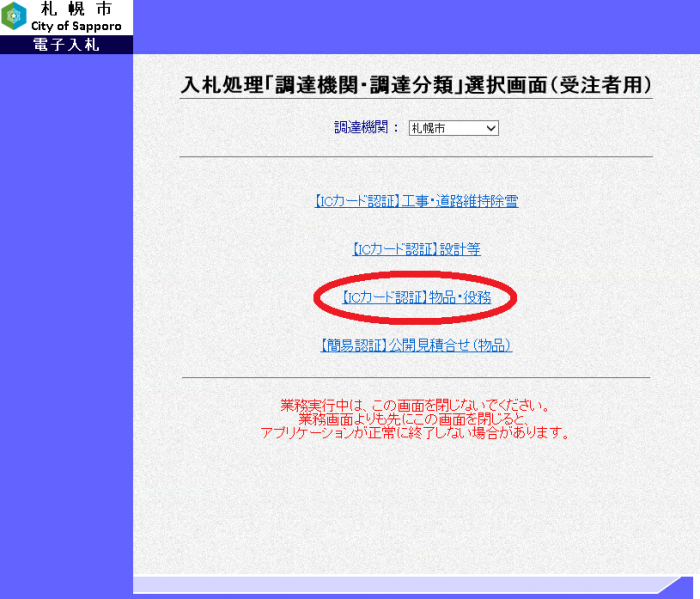
Q6エラー「APP-CRITICAL0010-3104-19999」
A6:PCのOS設定の内、日付、時刻および言語の設定が次の内容と異なる場合、設定内容を見直しが必要です。詳細はICカード発行元の認証局へお問い合わせください。
Q7契約金額や電子くじ番号等が入力できない
A7:日本語入力(全角)では入力ができません。【半角/全角】キー、または入力モードのボタンを使用し、半角に切り替えてください。
Q8内訳書等が添付できない、入札書・見積書が提出できない、「指定したファイルの読み込みに失敗しました」と表示される
A8:
- ブラウザのポップアップブロック機能が動作している可能性があります。電子入札システム次期ブラウザ対応設定手順書(PDF:1,261KB)のP15~20を参照しポップアップブロックの設定を行ってください。
- ブラウザのキャッシュクリア(PDF:643KB)を行い、MicrosoftEdgeを再起動した後、再度操作を行ってください。1及び2を試しても解決しない場合は下記3~6を確認してください。
- 令和2年9月23日以降、ICカードをお持ちの方は、公開見積合せに参加される場合であっても、【ICカード認証】物品役務からログインする必要があります。ログイン方法を確認してください。
- 内訳書が必要な入札かご確認ください。不要の場合は、添付ボタンが表示されません。
- ファイル名を「半角の英数字のみ」に変更してください。日本語や記号を含んだ場合、申請書等の提出時や発注者側での添付ファイル確認時にエラーが発生する可能性があるため、半角英数字のみの利用を推奨しています。
- ブラウザを確認してください。MicrosoftEdge以外のブラウザでは正常に動作しません。
・起動しているブラウザが「MicrosoftEdge」であるか確認する方法(PDF:314KB)
・「MicrosoftEdge」を既定のブラウザに変更する方法(PDF:270KB)
- 添付する内訳書はデスクトップなど、アクセスしやすい場所に保存してから読み込んでください。
ファイルをUSBメモリやフォルダの階層が深い場所に保存していると、エラーになる可能性が高くなります。
Q9PIN番号の入力ダイアログが表示されない
A9:
1.タスクトレイ(画面右下)に電子入札補助アプリのアイコンが表示されているか確認してください。
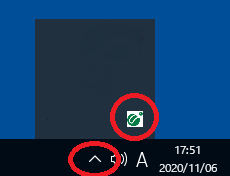
2.電子入札補助アプリのアイコンが表示されていない場合、電子入札補助アプリを起動してください。
- [Windows10]の場合
[スタート]-(すべてのアプリ)-[電子入札補助アプリ]-[電子入札補助アプリ]をクリックします。 - [Windows11]の場合
[スタート]-[ビュー:一覧]-[電子入札補助アプリ]-[電子入札補助アプリ]をクリックします。
3.電子入札補助アプリのアイコンが表示されている場合
画面右下から、電子入札補助アプリを右クリックし、「キャッシュ削除」をクリック。
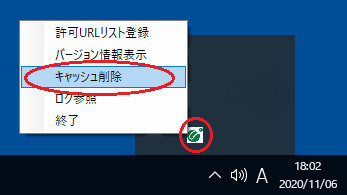
4.「全て削除」をクリックし、「削除確認」の画面が表示されましたら「はい」をクリック
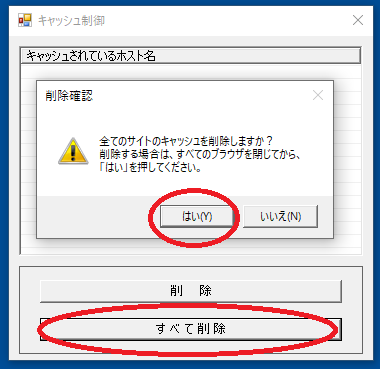
5.ブラウザのキャッシュクリア(PDF:643KB)を参照し、キャッシュをクリア
6.MicrosoftEdgeを全て閉じてください。
Q10「ソケットアドレスに対するプロトコル、ネットワークアドレスでエラーが発生しました。電子入札補助アプリが要求するポート番号を利用できない可能性があります。」というメッセージが表示されます。
A10:
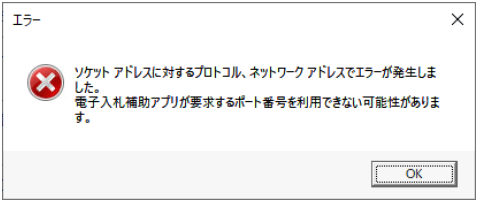
1.電子入札補助アプリが既に起動されている可能性があります。
↓タスクトレイに電子入札補助アプリが表示されいるかご確認ください。表示があれば、改めての電子入札補助アプリの起動は不要です。
2.しばらく待ってから「電子調達システム用プログラム」または「電子入札補助アプリ」を起動してください。
3.それでも当該ダイアログが表示される場合は、PCを再起動してください。
4.パソコンのユーザが複数存在する場合、他のユーザにサインインしたままの状態である可能性があります。すべてのユーザからサインアウトし、あらためて使用するユーザでサインインしてください。
Q11入札金額が入力できない
A11:
1.ブラウザのポップアップブロック機能が動作している可能性があります。電子入札システム次期ブラウザ対応設定手順書(PDF:1,261KB)のP15~18を参照しポップアップブロックの設定を行ってください。
2.ブラウザのキャッシュクリア(PDF:643KB)を行い、MicrosoftEdgeを再起動した後、再度操作を行ってください。
入札情報サービス
電子入札システム
共通編
Q2:時計表示画面で、時計の表示がされたあとに「電子入札システム」タブをクリックしても、画面が変わらず進むことができません。
Q3:ICカードのPIN番号入力後、「APPLET-CRITICAL-00103101-03001」と表示され、先へ進めません。
Q4:ICカードのPIN番号入力後、「APPLET-CRITICAL-××××××××」と表示され、先へ進めません。
Q5:ICカードのPIN番号入力後、エラー「APPLET-ERROR-01400205-10048」、又は「APPLET-ERROR-01400209-19999」と表示され、先へ進めません。
Q7:ICカードのPIN番号入力後、「APPLET-CRITICAL-00200704-19999」と表示され、先へ進めません。
Q8:ICカードのPIN番号入力後、「APPLET-ERROR-01101402-10020」と表示され、先へ進めません。
Q9:ICカードのPIN番号(ID・パスワード)入力後、「APPLET-CRITICAL-00102202-19999」が表示され、先へ進めません。
Q10:過去に問題なく電子入札を行うことができたパソコンを使用して、電子入札システムに入ったところ時計の表示がされません。
入札手続編
Q1:入札書の内訳書や一般競争入札参加資格確認申請書の添付資料が表示されないのですが?
Q2:内訳書を添付しようとしたらエラーが表示されるのですが?
Q3:添付資料の参照ボタンをクリックすると「APPLET-CRITICAL-00001-10003メソッドは存在しません」と表示されるのですが?
Q4:一般競争入札参加資格確認申請書が提出できないのですが?
Q5:添付ファイルの容量が大きいときに、入力画面が止まったり、接続が切断されてしまうことがあるのですが?
Q6:印刷ボタンをクリックしても、画面が変わらないのですが?
Q7:入札書提出時に「APPLET-ERROR-01101602-10020」と表示され、先へ進めません。
物品の公開見積合せ編
Q:メールで送られたPDFファイルの発注書が文字化けしてしまうのですが?
その他
Q1:操作マニュアルどおりの設定・操作をしていても、札幌市の電子入札システムにつながらない(エラーとなる)のですが?
Q2:電子入札システムにログインしようとするとインターネットエクスプローラが強制終了するのですが?
回答
入札情報サービス
Q:添付ファイルのダウンロードができないのですが?
A:添付ファイルなどをダウンロードする際、セキュリティ機能の影響で警告ダイアログが表示される場合があります。添付ファイルのダウンロード機能を使用する場合は、以下の設定を行ってください。
- 「セキュリティ」タグ-「インターネット」を選択し、「レベルのカスタマイズ」を選択します。
- 「ダウンロード」の「ファイルのダウンロード」と「ファイルのダウンロード時に自動的にダイアログを表示」を「有効にする」にチェックし、「OK」をクリックします。(「入札情報サービスご利用の手引き(PDF:2,548KB)」P.16「ダウンロード防止機能の設定」をご参照ください。)
電子入札システム
共通編
Q1:画面上部に時計が表示されないのですが?
A1:開いているブラウザを全て終了させ、もう一度試してください。それでも正常化しない場合は、電子入札システムの各種設定が正しくない可能性があります。
次の手順に沿って、各種設定を確認してください。
- 電子入札補助アプリが正しく設定されているかを確認してください。
電子入札補助アプリの設定は、ICカードを利用する方とICカードなし(公開見積合せのみに参加する方)で異なります。
- ICカードをお持ちの方 民間認証局(ICカードの発行を受けた認証局)から提供される電子入札補助アプリ等のインストール・設定が必要です。
- ICカードをお持ちでない方(公開見積合せのみ参加される方)札幌市が提供する電子入札補助アプリ等のインストール・設定が必要です。「公開見積合せのみ参加される方の事前準備について」の「2.」をご確認ください。
2.キャッシュクリアをしてください。
- ブラウザのキャッシュクリア(PDF:643KB)の「キャッシュの設定とインターネット一時ファイルの削除」を参考に操作を行なってください。
Q2:時計表示画面で、時計の表示がされたあとに「電子入札システム」タブをクリックしても、画面が変わらず進むことができません。
A2:電子入札補助アプリが正しく設定されているかを確認してください。
- ICカードをお持ちの方 民間認証局(ICカードの発行を受けた認証局)から提供される電子入札補助アプリ等のインストール・設定が必要です。
設定が不明な場合は、ICカードを購入した認証局にお問い合わせください。 - 「公開見積合せ案件のみに参加される方」は、「電子入札補助アプリ」が正しくインストールされているかを確認してください。
詳細は、「電子入札システム利用のための準備」のページをご確認のうえ設定を行ってください。
Q3:ICカードのPIN番号入力後、「APPLET-CRITICAL-00103101-03001」と表示され、先へ進めません。
A3:ICカードリーダの接続ケーブルが外れていないか確認してください。接続されている場合は、ICカードリーダを接続したままパソコンを再起動することで正常化する場合があります。
それでもエラーが表示される場合はICカード関連ソフトウェアのインストール不備が考えられますので、各認証局までお問い合わせください。
Q4:ICカードのPIN番号入力後、「APPLET-CRITICAL-××××××××」と表示され、先へ進めません。
A4:以下のいずれかの方法を試してください。
- PINを間違えている可能性があります。半角・全角や英文字の大文字・小文字などに注意し、再度PIN番号を入力してください。
- ICカードとICカードリーダの接触不良が考えられます。ICカードを抜き差ししてください。
- ICカードリーダをパソコンのUSBポートから抜いて、再度同じUSBポートに接続してください。
- ICカードリーダを接続したままパソコンを再起動してください。
- 電子証明書の有効期間外の可能性がありますので有効期間を確認してください。
ICカード関連につきましては、各認証局までお問い合わせください。
Q5:ICカードのPIN番号入力後、エラー「APPLET-ERROR-01400205-10048」、又は「APPLET-ERROR-01400209-19999」と表示され、先へ進めません。
A5:ポップアップブロックが原因ですので、解除してください。
手順については、⇒「操作マニュアル(共通編)事前準備の流れ(PDF:693KB)」P.5のパソコンの設定をご確認ください。
ポップアップブロックが原因であると考えられますので、解除していただく必要があります。
電子入札システムは『Edge』でのみ利用可能です。パソコンの設定方法は電子入札システム次期ブラウザ対応設定手順書(PDF:1,261KB)を参考に進めてください。
Yahoo!やGoogle等のポップアップブロック機能を持つツールバーがインストールされている場合、電子入札システムの起動に影響を及ぼす場合がありますので、無効化を行ってください。
また、セキュリティソフト(Norton Internet Security等)にもポップアップブロック等の機能がある場合がありますので、設定をご確認ください。
Q6:「システムエラーが発生しました。再度処理を行ってください。エラーが連続する場合は、システム管理者にご連絡ください。9999-99999-99999-0000000000」
または、利用者登録が完了しているが、「ログインに失敗しました。挿入されているICカードは利用者登録されていません。SERVLET-ERROR-30001-J001JBC020」と表示されます。
A6:電子入札システムトップページではなく、調達機関・調達分類を選択後の「利用者登録/電子入札」選択画面をお気に入りに登録し、お気に入りから呼び出し、操作すると、システムエラーとなることがあります。
電子入札システムのトップページから、マニュアルどおりの操作、画面上のボタン等をクリックして画面を遷移してください。電子入札システムをお気に入りに登録する場合は、必ず「電子入札システム」のページを登録してください。
利用者登録されていないICカードを使用しているか、または異なるICカードを使用していることが考えられます。ICカードをご確認ください。
また、ブラウザのキャッシュクリアしてください。
⇒ブラウザのキャッシュクリア(PDF:643KB)の「キャッシュの設定とインターネット一時ファイルの削除」を参考に操作を行なってください。
Q7:ICカードのPIN番号入力後、「APPLET-CRITICAL-00200704-19999」と表示され、先へ進めません。
A7:Microsoft Edgeの設定にて、Cookieがブロックされている可能性があります。Microsoft Edgeの「設定」から「Cookieとサイトのアクセス許可」より、札幌市電子入札システムのURLが許可されているかご確認ください。
Q8:ICカードのPIN番号入力後、「APPLET-ERROR-01101402-10020」と表示され、先へ進めません。
A8:ICカードリーダまたはICカードが正常に動作していない可能性があります。
- パソコンをシャットダウンします。
- ICカードリーダをパソコンのUSBポートから抜いて、再度同じUSBポートに接続します。
- ICカードリーダからICカードを抜いて、再度ICカードを挿入します。
- パソコンを起動します。
Q9:ICカードのPIN番号(ID・パスワード)入力後、「APPLET-CRITICAL-00102202-19999」が表示され、先へ進めません。
A9:以下の操作を行ってください。
ブラウザのキャッシュクリアをしてください。また、電子入札補助アプリが正しく設定されているかを確認してください。
- ICカードをお持ちの方 民間認証局(ICカードの発行を受けた認証局)から提供される電子入札補助アプリ等のインストール・設定が必要です。
設定が不明な場合は、ICカードを購入した認証局にお問い合わせください。 - 「公開見積合せ案件のみに参加される方」は、「電子入札補助アプリ」が正しくインストールされているかを確認してください。
詳細は、「電子入札システム利用のための準備」のページをご確認のうえ設定を行ってください。
簡易認証をご利用の場合は、「インストール手順(PDF:1,290KB)」を参照し、電子入札補助アプリをインストールしてください。
Q10:過去に問題なく電子入札を行うことができたパソコンを使用して、電子入札システムに入ったところ時計の表示がされません。
A10:
- ICカードをお持ちの方 民間認証局(ICカードの発行を受けた認証局)から提供される電子入札補助アプリ等のインストール・設定が必要です。
「電子入札システム利用のための準備」のページをご確認のうえ設定を行ってください。
設定が不明な場合は、ICカードを購入した認証局にお問い合わせください。 - 「公開見積合せ案件のみに参加される方」は、「電子入札補助アプリ」が正しくインストールされているかを確認してください。
入札手続編
Q1:入札書の内訳書や一般競争入札参加資格確認申請書の添付ファイルの「表示」ボタンを押しても動作しないのですが?
A1:ご使用のパソコンのOSが対応していない場合(WindowsXP、vista、7など)の場合、「表示」ボタンをクリック時、Windowsのセキュリティ制約のためエラーが表示され、資料の表示を行うことができません。
資料を表示させる場合は、ご使用のパソコンのファイルを直接参照してください。
Q2:内訳書を添付しようとしたらエラーが表示されるのですが?
A2:ファイル名やファイルの中で、機種依存文字などの特殊文字を使用しているとエラーとなりますので、文字を半角英数字のみへ置換えてください。(例;(株))
また、「指定されたファイルが見つかりません」とエラー表示される場合は、「Q8内訳書等が添付できない、入札書・見積書が提出できない、「指定したファイルの読み込みに失敗しました」と表示される」を参考に操作を行なってください。
Q3:添付資料の参照ボタンをクリックすると「APPLET-CRITICAL-00001-10003メソッドは存在しません」と表示されるのですが?
A3:電子入札補助アプリのVersion1年1月0日以降がインストールされていない可能性があります。電子入札補助アプリは、ICカード発行元の認証局から配布されておりますので、インストール方法等についてICカードを購入した認証局にお問い合わせください。
Q4:一般競争入札参加資格確認申請書が提出できないのですが?
A4:一般競争入札の事前審査方式で一般競争入札参加資格確認申請書を提出する際、電子ファイルの添付資料が不要の案件の場合でも、添付ファイルがないとエラーとなります。
添付ファイルがなく提出できなかったときは、白紙の文書ファイルをダミーで添付したうえで、送信してください。
Q5:添付ファイルの容量が大きいときに、入力画面が止まったり、接続が切断されてしまうことがあるのですが?
A5:ご利用されているインターネット環境によるものと思われます。より高速の回線の使用をお勧めします。
切断された場合は、ファイルをZIP等で圧縮するか、再度ログインしてください。入札書の送信中で切断した時には、入札状況一覧画面から「入札書受付票」を表示することにより、札幌市の電子入札システムサーバに「入札書」が届いているかを、確認してください。
Q6:印刷ボタンをクリックしても、画面が変わらないのですが?
A6:パソコンのハードディスクの空き容量が少ないことが原因の可能性があります。空き容量500MB以上での状態で、ご利用ください。
Q7:入札書提出時に「APPLET-ERROR-01101602-10020」と表示され、先へ進めません。
A7:添付ファイルをUSBなどの外部媒体や何回もフォルダを開かなければならない場所に保存していることにより、実行エラーが表示されている可能性があります。
- 添付ファイルを一度デスクトップに保存してから、再度ファイルの添付を実行してください。
- 信頼済みサイトの設定が正しく設定されていない可能性があります。
- ブラウザを起動させ、コントロールパネルから「インターネットオプション」を開き、「セキュリティ」タブ-「信頼済サイト」-「サイト」をクリック、「このWebサイトをゾーンに追加する」に「https://www.bid.city.sapporo.jp」を入力します。
- 「追加(A)」ボタンをクリックします。
- 「このゾーンのサイトにはすべてサーバの確認(https:)を必要とする(S)」のチェックボックスにチェックを入れて、「OK」をクリックします。
物品の公開見積合せ編
Q:メールで送られたPDFファイルの発注書が文字化けしてしまうのですが?
A:JIS2004対応フォントパッケージを組み込んだパソコンでは文字化けが発生してしまいます。「JISX0208:1990(通称JIS90)」のフォントがインストールされているパソコンで印刷してください。
現在マイクロソフト社より提供されているWindowsXP向けのJIS2004対応フォントパッケージを札幌市電子入札で使用するパソコンにインストールしないようお願いします。
その他
Q1:操作マニュアルどおりの設定・操作をしていても、札幌市の電子入札システムにつながらない(エラーとなる)のですが?
A1:導入されているセキュリティソフトが影響している可能性があります。札幌市の電子入札システムの利用環境条件を満たし接続できているかを確認してください。
なお、設定のし直しや、セキュリティソフトの単純なアンインストール作業だけでは、うまくいかない場合もあるようですので、その場合は、セキュリティソフトの製品サポート部門にご相談ください。
Q2:電子入札システムにログインしようとするとインターネットエクスプローラが強制終了するのですが?
A2:以下の3つの原因が考えられます。
サードパーティ製のソフトウェアの機能を無効に設定することによって、問題が解決する可能性があります。
-
インターネットエクスプローラを立ち上げます⇒メニューバー「ツール」⇒インターネットオプション[詳細設定]タブをクリックし、[設定]ボックスの一覧から[ブラウズ]の[サードパーティ製のブラウザ拡張を有効にする(再起動が必要)]チェックボックスをクリックして、チェックを外します。
-
[OK]をクリックします。
-
コンピュータを再起動します。